03. 添加远程仓库
git remote 命令
git remote
命令可以让你管理远程仓库和与之交互。
$ git remote试着对你尚未与任何人分享过的本地仓库运行此命令。你会得到什么结果?
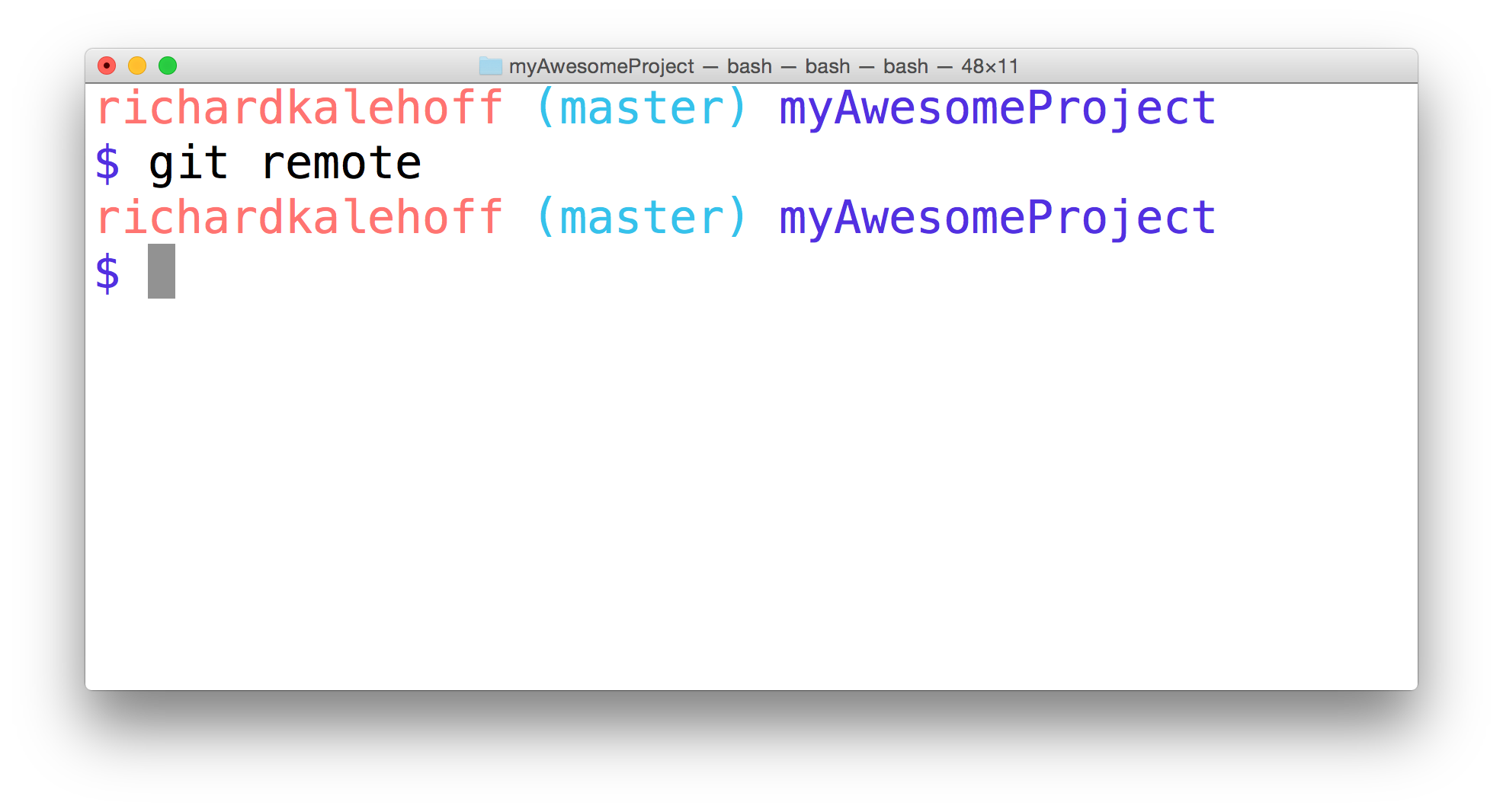
终端在运行
git remote
命令。未显示任何输出,因为该仓库尚未连接到远程仓库。
如果你尚未配置远程仓库,那么此名称将不会显示任何内容。需要注意的是在你 克隆 仓库后的情况。如果你克隆了,那么你将自动获得一个远程仓库,因为它是从你所提供的 URL 上的仓库克隆来的。我们来看一个被克隆的仓库。
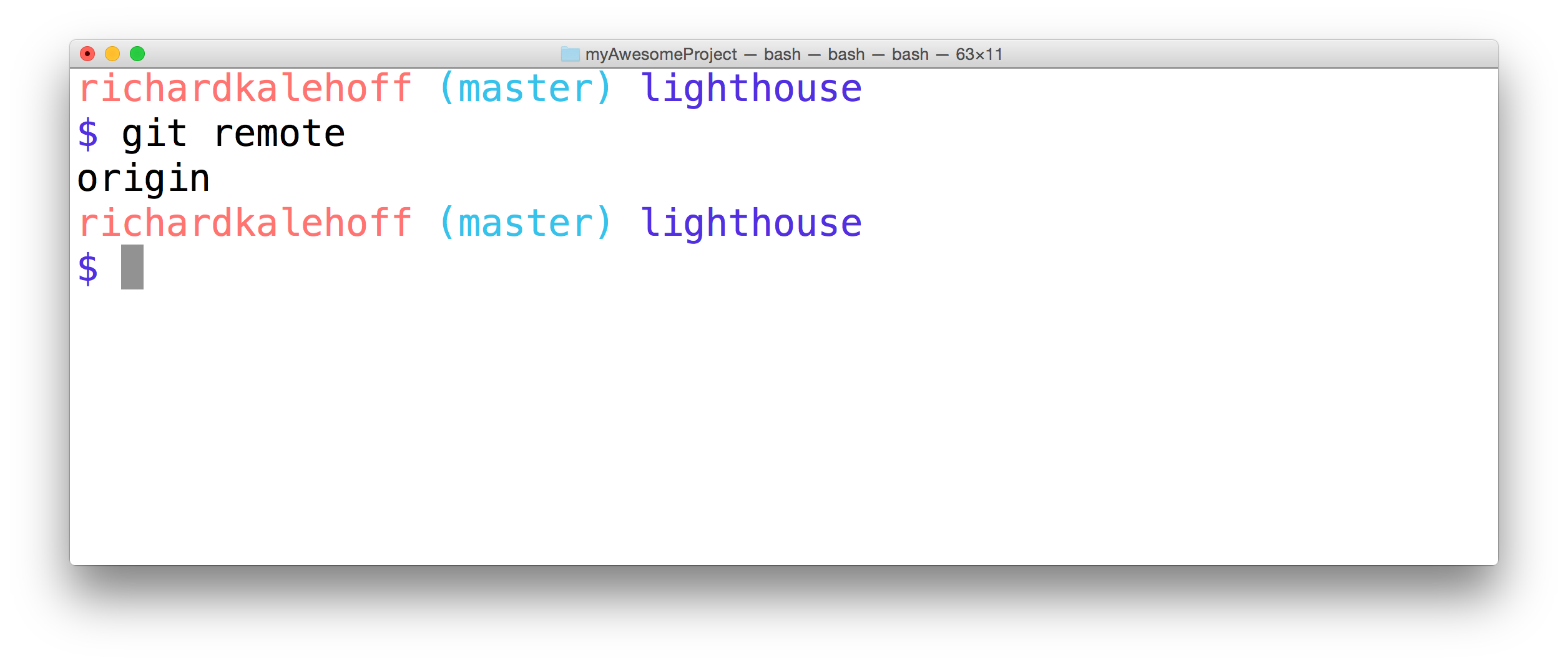
终端正在运行
git remote
命令。它输出了单词
origin
。
我所克隆的项目是 Google 的一个名为 Lighthouse 的项目。项目克隆自 GitHub,用于提供审查、性能度量和渐进式网页应用最佳实践。
远程仓库的简写名(Shortname)
git remote
的输出只是一个单词
origin
。这挺奇怪的。这里的 "origin" 一词称为"简写名"。简写名只是远程仓库所在位置的简略表示。简写名仅局部用于
当前
仓库(如在你的
本地
仓库中)。"origin" 一词是指代主远程仓库的专用名称。你也可以将它重命名为别的东西,但通常会被命名为 "origin"。
我们为何关心引用远程仓库路径的简便性?这是因为,你很快会发现我们将在很多命令中,用到远程仓库的路径。而这时,只使用一个名称就比使用远程仓库的完整路径简单多了。
举个例子,下列哪段描述更好理解:
-
向北行驶大约四分之一英里,然后左转,沿那条路直行约 5 英里,然后右转,直行约 300 英尺,走过蓝色邮箱后,左转至杰克街,前进 50 英尺后再次左转至欧文路,这条路弯弯曲曲,但你最终会到达芬兰巷,然后左手边第三个建筑就是
-
外婆家
。可以看出,直接用简写名“外婆家”比写出从当前位置到那里的整个路线要简单得多。😉
如果你想查看远程仓库的完整路径,只需使用
-v
选项即可:
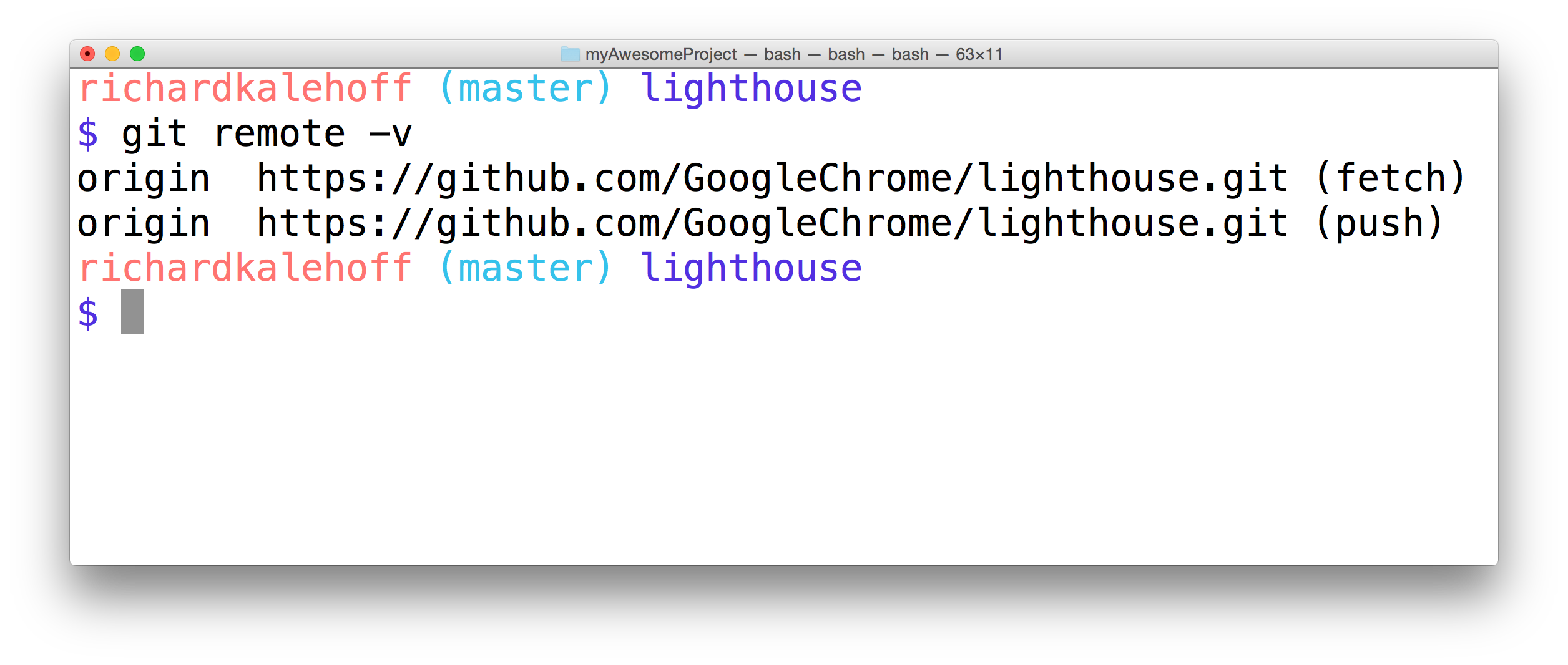
终端在运行
git remote
命令。输出包含简写名及其所指的完整 URL。
在这里你可以看到,当使用
origin
一词时,实际上使用的是路径
https://github.com/GoogleChrome/lighthouse.git
。这看起来可能有点奇怪:现在有
两个
远程仓库,都是 "origin" 且链接到相同的 URL。唯一的区别在结尾处:
(fetch)
部分和
(push)
部分
我们将在后面的部分详细说明
fetch
和
push
。
我们现在讲得差不多了。下面我们就来进行一些实际操作,创建一个简单的项目并将其推送到远程仓库!
创建一个简单的项目
在此课程中,我们需要一个使用示例项目以测试远程仓库的使用,向远程仓库推送更新,以及从远程仓库获取更改等操作。
SOLUTION:
- 为你的项目创建一个名为 `my-travel-plans` 的新目录
- 使用 `git init` 将 `my-travel-plans` 目录转换成一个 Git 仓库
- 创建一个 `README.md` 文件
- 创建 `index.html`
- 创建 `app.css`
README 文件内容
# Travel Destinations

这是一个简单的应用,用来跟踪我想去旅行的目的地。
HTML 文件内容
将以下内容添加到 index.html 文件:
<!doctype html>
<html lang="en">
<head>
    <meta charset="utf-8">
    <title>Travels</title>
    <meta name="description" content="">
    <link rel="stylesheet" href="css/app.css">
</head>
<body>

    <div class="container">
        <div class="destination-container">
            <div class="destination" id="florida">
                <h2>Florida</h2>
            </div>

            <div class="destination" id="paris">
                <h2>Paris</h2>
            </div>
        </div>
    </div>

</body>
</html>
CSS 文件内容
将以下信息添加到 CSS 文件:
html {
    box-sizing: border-box;
    height: 100%;
}

*,
*::before,
*::after {
    box-sizing: inherit;
}

body {
    display: flex;
    margin: 0;
    height: 100%;
}

.container {
    margin: auto;
    padding: 1em;
    width: 80%;
}

.destination-container {
    display: flex;
    flex-flow: wrap;
    justify-content: center;
}

.destination {
    background: #03a9f4;
    box-shadow: 0 1px 9px 0 rgba(0, 0, 0, 0.4);
    color: white;
    margin: 0.5em;
    min-height: 200px;
    flex: 0 1 200px;
    display: flex;
    justify-content: center;
    align-items: center;
    text-align: center;
}

h2 {
    margin: 0;
    transform: rotate(-45deg);
    text-shadow: 0 0 5px #01579b;
}

#florida {
    background-color: #03a9f4;
}

#paris {
    background-color: #d32f2f;
}
目前,我的项目看起来是这样的,但记住你可以按照自己的意愿创建项目,只需要确保项目中有一些 commit 即可。
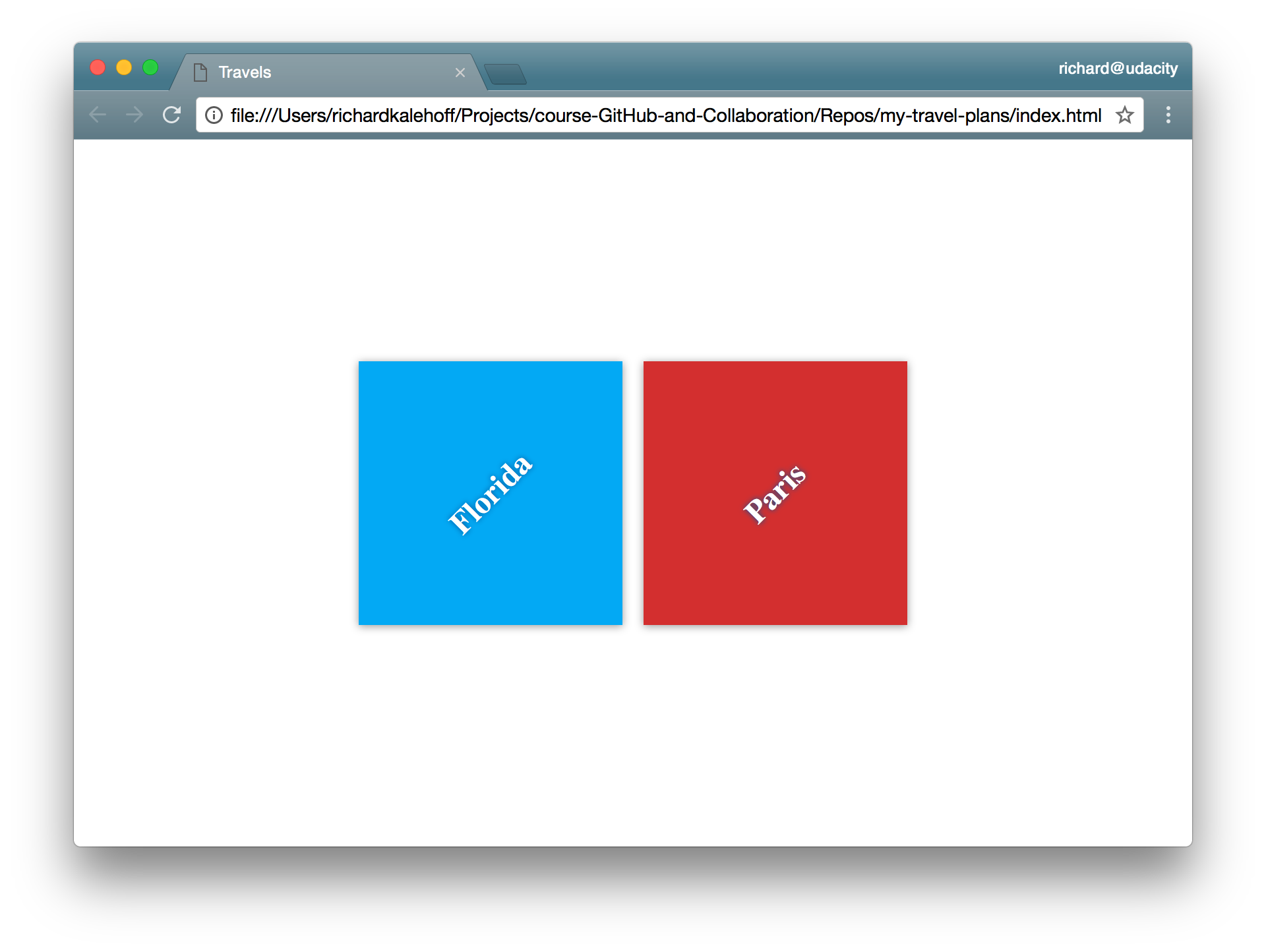
Chrome 浏览器中打开了显示我想去旅行的目的地(弗罗里达和巴黎)的简单网页应用。
SOLUTION:
- 我为我的项目创建了一个名为 `my-travel-plans` 的新目录
- 我将项目转变成了 Git 仓库
- 我至少将一个文件添加到了项目
- 我使用 git commit 提交了文件(例如 `Initial commit`)
在 GitHub 上托管
托管 Git 项目的方式有多种。但最受欢迎的托管网站被称为 GitHub ,你可能以前听说过。现在 GitHub 的问题是,这个名字与 Git 非常相似,有时候人们会将 Git 和 GitHub 混淆,认为它们是完全一样的,而事实上它们大相径庭。
- Git 是一个版本控制工具
- GitHub 是一个托管 Git 项目的服务
如果你已熟悉 GitHub,知道如何在 不 初始化 README 的情况下创建一个仓库,你可以跳过此视频,并使用与示例项目相同的名称创建仓库,记住不要初始化 readme 文件。
如果你还没有帐户,请在 GitHub 的加入页面 注册一个帐户。可以注册的 GitHub 帐户类型有很多,但我们在此课程中需要的是免费的类型。反正大多数人使用的都是免费帐户。创建好帐户后,登录 GitHub,你将位于主页:
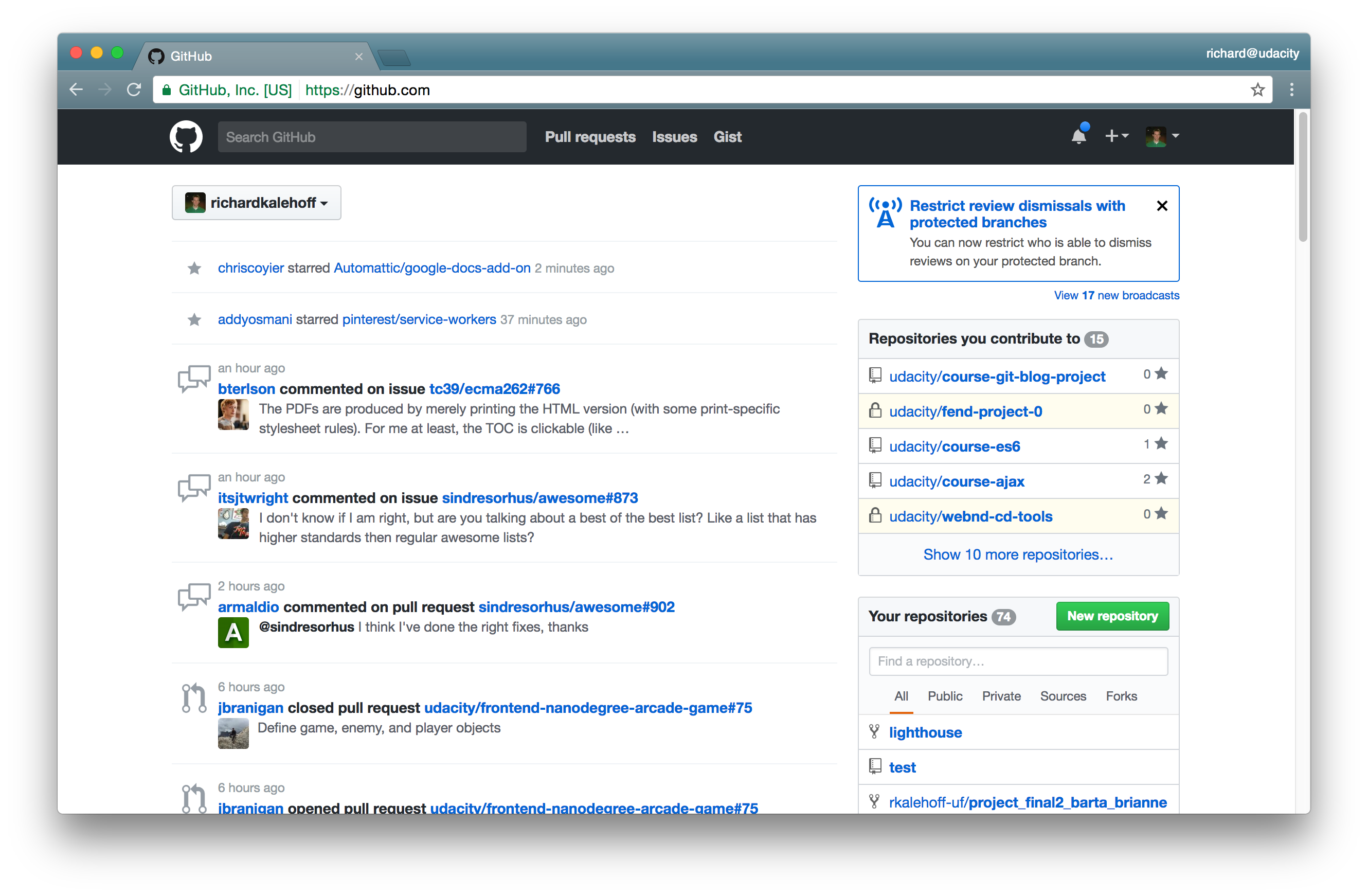
这是我登录后在我的帐户显示的页面。根据你拥有的仓库的数量以及你关注的其他用户和仓库,你的信息将会有所不同。
与其他网站一样,GitHub 经常更新其界面,所以如果你看到的内容与上面显示的不同,不用担心,其中的重要功能还是一样的。
现在我们要学习的重点是如何创建新的仓库。实际上,从主页创建仓库的方式有两种:
- 从导航栏创建
- 页面右侧最下面的绿色"New repository"(新建仓库)按钮
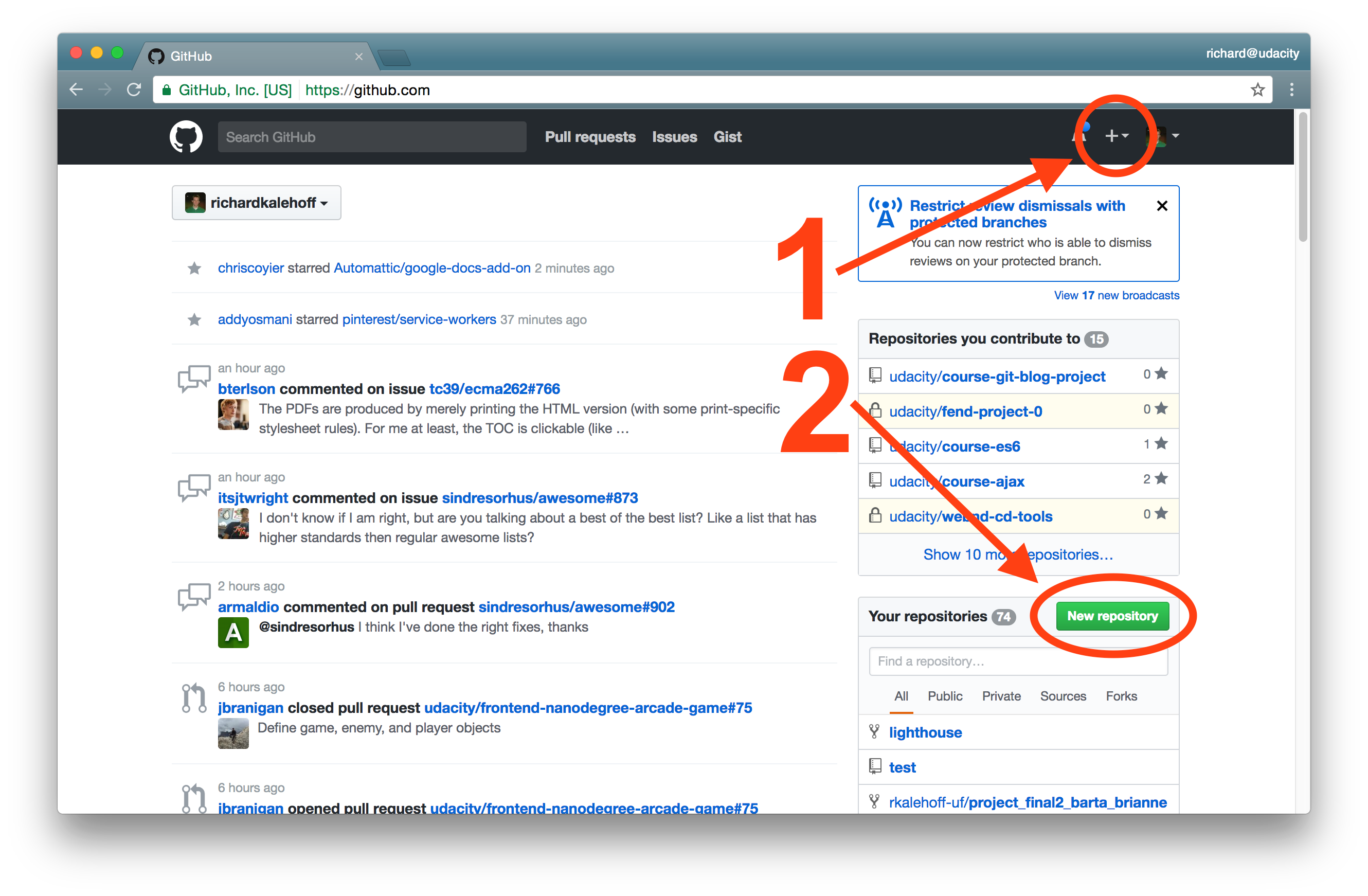
GitHub 有两个可以创建新仓库的位置。位于页面标题中的加号图标和页面中间的"New repository"按钮。
我使用的是导航栏中的按钮,因为导航栏在每个页面上都可用,它使我们可以轻松创建新仓库链接。
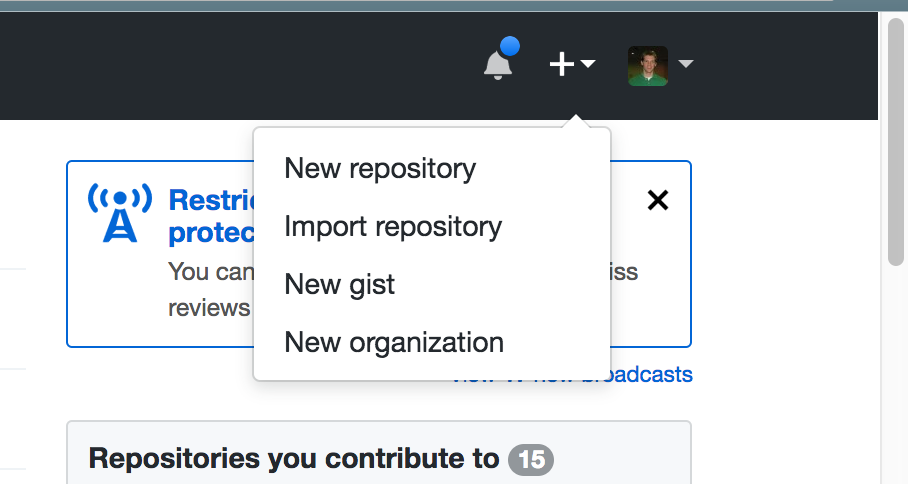
点击 GitHub 标题中的加号图标会显示一个选项下拉列表,其中一个选项是"New repository"链接。
下拉列表中的
New repository
链接会将你转至仓库创建页面。我们只需填写此表中的一个字段 - Repository name(仓库名称)字段。
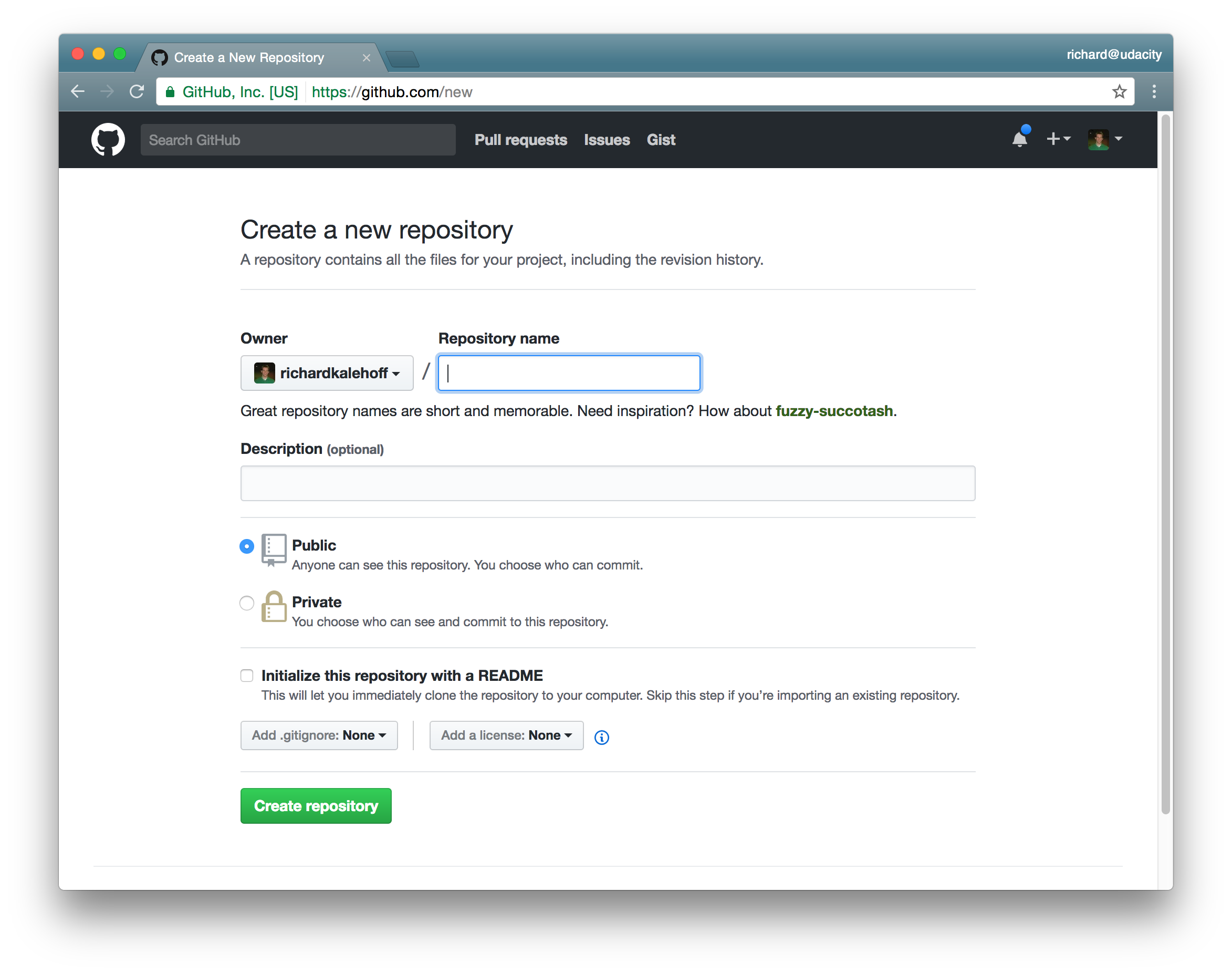
GitHub 的创建新仓库页面。唯一必填的字段为
Repository name
字段。
通常情况下,你可以使用项目名称作为仓库的名称。创建、修改或删除仓库都非常容易,所以不必执着于在此页上赋予它一个完美的名称。我将创建一个名为 "my-travel-plans" 的仓库,与我创建的示例项目名称一样。
你可以暂时将描述留白(如果你想,也可以添加描述)。由于我现在使用的是免费计划,我的仓库必须是 public(公开的,这意味着任何人都可以免费查看我的仓库和所有代码)。如果我想让它成为一个私有仓库,则要选择"Private"(私有),这时 GitHub 会向我索要信用卡信息,并将我升级至付费计划。
我还要 取消勾选 "Initialize this repository with the README"(使用 README 初始化此仓库)选项,因为我不希望 GitHub 为我添加一个 README 文件。
⚠️ 不使用 README 初始化 ⚠️
确保你 未勾选 "Initialize this repository with the README"选项。我们将提供自己的 README,所以不需要 GitHub 自动提供。
另外,如果我们让 GitHub 自动为我们生成新的 README 文件,它将不会给我们提供要在终端运行的相关配置命令。我们仍然有办法获得该信息,但它会被默认隐藏。
所以只需确保未勾选该字段,就没问题了!
现在,点击那个显眼的"Create repository"(创建仓库)按钮,以创建你的远程仓库!
L1 - GitHub 上的新建仓库命令
记住
git remote
命令用于创建和管理远程仓库。所以我将使用一个命令,在我的本地仓库与 GitHub 帐户上刚创建的远程仓库之间创建连接。
$ git remote add origin https://github.com/richardkalehoff/RichardsFantasticProject.git⚠️ 远程仓库与权限 ⚠️
警告:你需要使用 你 刚在 自己的 GitHub 帐户中创建的新仓库的 URL。请 不要 使用上面的那个,因此它是我在 自己的 账户上创建的项目。并且由于此项目在 我的 帐户上,会导致 你 无法访问并推送更改。
所以确保使用你的项目中的 URL。
Kagure、Jack、Owen 和 Finn 这些朋友们都有自己的
my-travel-plans
项目,它们位于:
SOLUTION:
Owen 的SOLUTION:
否对于你刚在命令行中运行的命令,有几点需要注意:
-
首先,这条命令包含一个子命令
add
-
这里使用了
origin一词,设置了我们之前所说的简写名-
记住,
origin一词并没什么特殊性。 -
如果你想将它改为
repo-on-GitHub,那么只需(在运行命令之前)将 "origin" 改为 "repo-on-GitHub":
$ git remote add repo-on-GitHub https://github.com/richardkalehoff/RichardsFantasticProject.git -
记住,
-
第三,添加了仓库的完整路径(即 Web 上的远程仓库 URL)
现在,我要使用
git remote -v
来验证我已经正确添加了远程仓库:
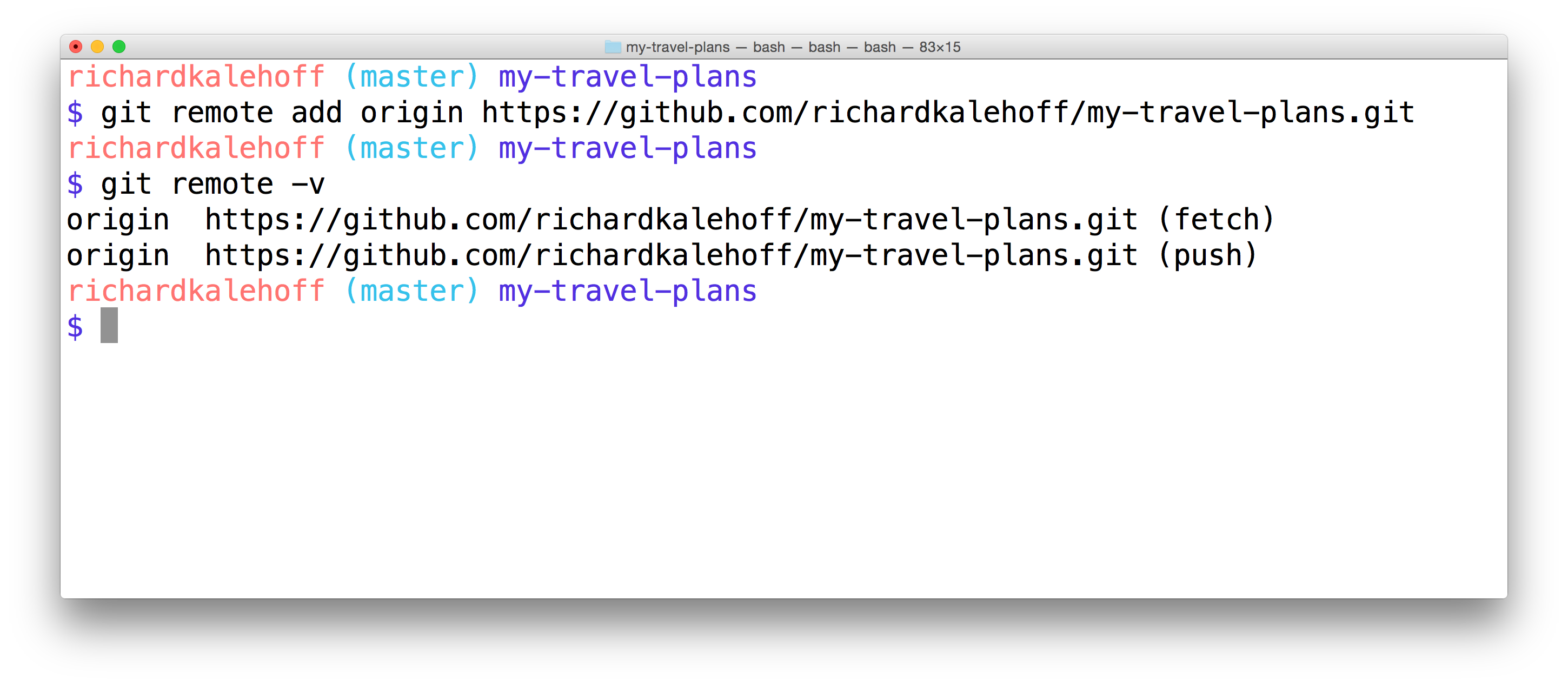
git remote add
用于创建一个
origin
简写名,指向 GitHub 上的项目。运行
git remote -v
会显示简写名和 URL。
棒极了!一切都很不错。我使用
git remote add
命令添加了一个远程仓库的链接,然后我用
git remote -v
检验是否一切正常。
SOLUTION:
- 我在 GitHub 上创建了我的远程仓库
- 我使用 `git remote add` 在我的本地仓库与远程仓库之间建立了连接
- 我使用 `git remote -v` 验证了简写名是否对应正确的 URL
小结
远程仓库与你使用的本地仓库一样,只是存储在不同的位置。要管理远程仓库,可使用
git remote
命令:
$ git remote- 你可以连接到多个不同的远程仓库。
- 简写名是用于指代远程仓库位置的名称。通常该位置为 URL,但也可能是同一台计算机上的文件路径。
-
git remote add用于添加到新的远程仓库的连接。 -
git remote -v用于查看远程仓库与连接之间的详细信息。
进一步研究
- 使用远程仓库 :来自 Gitbook ( 英 )
-
git remote命令 :来自 Git 文档 ( 英 )